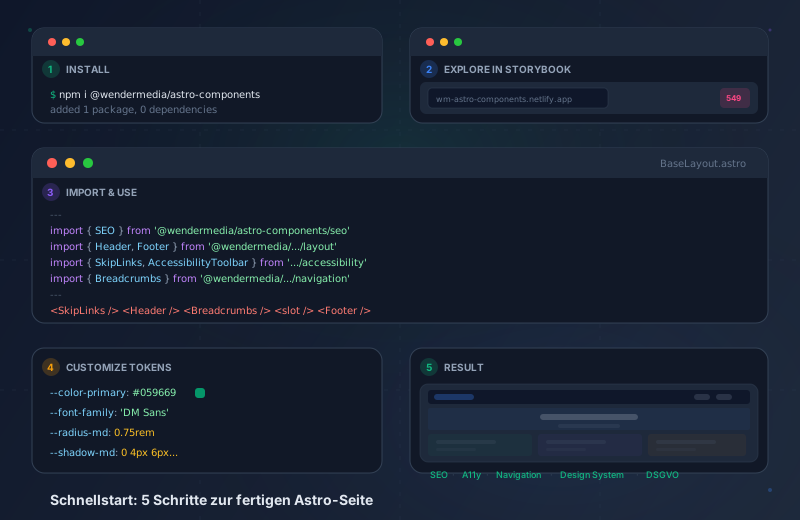
Proyecto Astro en 5 Minutos

Tienes un proyecto Astro y no quieres empezar desde cero. Aquí está el camino más rápido desde una página vacía hasta un sitio web funcional con navegación, SEO, accesibilidad y sistema de diseño.
Requisito previo
Un proyecto Astro existente (v4 o v5). Si aún no tienes uno:
npm create astro@latest mi-proyecto
cd mi-proyecto
Los 5 pasos de un vistazo
De una página vacía a un sitio web terminado
- Instalar el paquete
Un comando npm — sin dependencias de runtime, solo archivos .astro y .ts.
- Explorar en Storybook
Navega por 549 stories con controles interactivos para encontrar los componentes adecuados.
- Configurar el BaseLayout
Combina SEO, Header, Footer, Breadcrumbs y Accessibility Toolbar en un solo layout.
- Construir páginas con secciones
Componer Hero, Features, FAQ, Testimonials y secciones CTA.
- Personalizar el diseño con tokens
Sobrescribir CSS custom properties o usar el DesignSystemProvider.
Paso 1: Instalar
npm install @wendermedia/astro-componentsEl paquete tiene cero dependencias de runtime. Solo trae componentes Astro — archivos .astro y .ts que se compilan directamente en tu proceso de build.
Paso 2: Explorar en Storybook
Antes de importar cualquier cosa, abre el Storybook en vivo y mira lo que hay disponible:
wm-astro-components.netlify.app
La página Docs de cada componente muestra:
- Props con tipos y valores por defecto
- Preview en vivo con controles interactivos
- Variantes (Light/Dark, diferentes tamaños, estados)
- CSS custom properties que usa el componente
- Check de accesibilidad vía la pestaña A11y
Paso 3: Configurar el BaseLayout
Una página Astro típica necesita cuatro cosas: meta tags SEO, estructura básica, navegación y herramientas de accesibilidad. Todo va en un layout central.
---
// src/layouts/BaseLayout.astro
import { SEO } from '@wendermedia/astro-components/seo';
import { Header, Footer } from '@wendermedia/astro-components/layout';
import { SkipLinks, AccessibilityToolbar } from '@wendermedia/astro-components/accessibility';
import { Breadcrumbs } from '@wendermedia/astro-components/navigation';

interface Props {
  title: string;
  description: string;
}

const { title, description } = Astro.props;
---

<!doctype html>
<html lang="es">
  <head>
    <SEO title={title} description={description} />
  </head>
  <body>
    <SkipLinks />
    <Header />
    <Breadcrumbs items={[{ label: 'Inicio', href: '/' }, { label: title }]} />
    <main id="main-content">
      <slot />
    </main>
    <Footer />
    <AccessibilityToolbar position="right" />
  </body>
</html>
Lo que obtienes con 6 imports:
- Tags <title> y <meta description>
- Meta tags Open Graph y Twitter Card
- Navegación skip-to-content (accesibilidad)
- Header responsive con navegación
- Breadcrumbs con JSON-LD BreadcrumbList
- Región semántica <main>
- Footer responsive
- Toolbar de accesibilidad (tamaño de fuente, contraste, foco)Seis imports y tienes: meta tags, skip navigation, header, footer, breadcrumbs con JSON-LD y un toolbar de accesibilidad con tamaño de fuente, contraste y opciones de foco.
Paso 4: Construir páginas
Con el layout listo, agrega secciones de página de la categoría sections:
---
// src/pages/index.astro
import BaseLayout from '../layouts/BaseLayout.astro';
import { Hero, Features, FAQ, CTA } from '@wendermedia/astro-components/sections';
import { Testimonials } from '@wendermedia/astro-components/sections';
---

<BaseLayout title="Inicio" description="Descripción">
  <Hero
    title="Título"
    subtitle="Subtítulo"
    ctaText="Empezar ahora"
    ctaHref="/contacto"
  />

  <Features features={[
    { title: 'Rápido', description: 'Astro envía cero JS por defecto.' },
    { title: 'Accesible', description: 'Cumple WCAG 2.2 AA.' },
    { title: 'SEO optimizado', description: 'Datos estructurados automáticamente.' },
  ]} />

  <Testimonials testimonials={[
    { quote: 'Por fin una librería sin overhead.', author: 'Max M.', role: 'Frontend Dev' },
  ]} />

  <FAQ items={[
    { question: '¿Necesito React?', answer: 'No. Todo es Astro puro.' },
    { question: '¿Funciona con Tailwind?', answer: 'Sí. CSS custom properties se combinan con Tailwind.' },
  ]} />

  <CTA title="¿Listo?" description="Empieza ahora." buttonText="Instalar vía npm" buttonHref="https://www.npmjs.com/package/@wendermedia/astro-components" />
</BaseLayout>
Paso 5: Personalizar el diseño
Los componentes vienen con tokens neutrales por defecto. Para branding personalizado hay dos opciones:
---
// Opción A: DesignSystemProvider
import { DesignSystemProvider } from '@wendermedia/astro-components/design-system';
---

<DesignSystemProvider
  primaryColor="#059669"
  secondaryColor="#0284c7"
  fontFamily="'DM Sans', sans-serif"
  borderRadius="0.75rem"
/>
/* Opción B: CSS custom properties directamente en global.css */
:root {
--color-primary-500: #059669;
--color-secondary-500: #0284c7;
--font-family-body: 'DM Sans', sans-serif;
--radius-md: 0.75rem;
--shadow-md: 0 4px 6px rgba(0,0,0,0.1);
--space-section-md: 4rem;
}Ambos enfoques son equivalentes. El provider es más cómodo, las custom properties dan más control.
Paths de importación de las 17 categorías
| Categoría | Path de importación | Cantidad |
|---|---|---|
| Accessibility | @wendermedia/astro-components/accessibility | 12 |
| Content | @wendermedia/astro-components/content | 4 |
| Design System | @wendermedia/astro-components/design-system | 1 |
| E-Commerce | @wendermedia/astro-components/ecommerce | 5 |
| Forms | @wendermedia/astro-components/forms | 6 |
| Gallery | @wendermedia/astro-components/gallery | 3 |
| Images | @wendermedia/astro-components/images | 4 |
| Layout | @wendermedia/astro-components/layout | 3 |
| Layouts | @wendermedia/astro-components/layouts | 15 |
| Maps | @wendermedia/astro-components/maps | 2 |
| Media | @wendermedia/astro-components/media | 3 |
| Navigation | @wendermedia/astro-components/navigation | 4 |
| Products | @wendermedia/astro-components/products | 2 |
| SEO | @wendermedia/astro-components/seo | 8 |
| Sections | @wendermedia/astro-components/sections | 68 |
| Social | @wendermedia/astro-components/social | 3 |
| UI | @wendermedia/astro-components/ui | 19 |
Herramienta CLI para proyectos nuevos
Si quieres iniciar un proyecto completamente nuevo, usa la herramienta CLI:
npx create-wm-componentOcho templates disponibles: Blog, E-Commerce, Landing Page, Portfolio, Corporate, Docs, SaaS y Affiliate. Cada template configura los componentes, layouts y design tokens correctos.
Preguntas comunes de configuración
FAQ de configuración
No. Los 150 componentes son Astro puro — archivos .astro y CSS custom properties. Los elementos interactivos usan JavaScript vanilla. Sin framework necesario.
Sí. Astro v4 y v5 son totalmente compatibles. Los componentes no usan APIs experimentales.
Sí. Solo ejecuta npm install e importa componentes. No necesitas refactorizar el código existente.
npm update @wendermedia/astro-components — la librería sigue SemVer. Breaking changes solo en versiones major.
Sí. Los componentes usan CSS custom properties que se combinan con clases de Tailwind. Sin conflictos.
El Storybook en wm-astro-components.netlify.app muestra los 150 componentes con preview en vivo, tabla de props y controles interactivos. Ordenados alfabéticamente por categoría.
Todos los componentes tienen interfaces TypeScript para props. Autocomplete y verificación de tipos funcionan inmediatamente.
La librería tiene cero dependencias de runtime. Como Astro solo compila los componentes importados, solo los componentes que realmente usas terminan en el build.
Siguiente paso
Abre el Storybook, elige un componente e intégralo. Cada página Docs muestra el path de importación, los props y un preview en vivo.
- Storybook: wm-astro-components.netlify.app
- npm:
@wendermedia/astro-components - GitHub: arnoldwender/wm-project-astro-components